Autorizar un equipo y entrar con el código rápido
Tu cajero no usa tu correo ni tu contraseña. Entra con seis dígitos, en un equipo que vos autorizaste.
Qué vas a lograr
Vas a dejar una tablet o un teléfono listo para que tu equipo cobre, y a entender por qué el equipo se autoriza una vez y las personas rotan sobre él.
Paso a paso
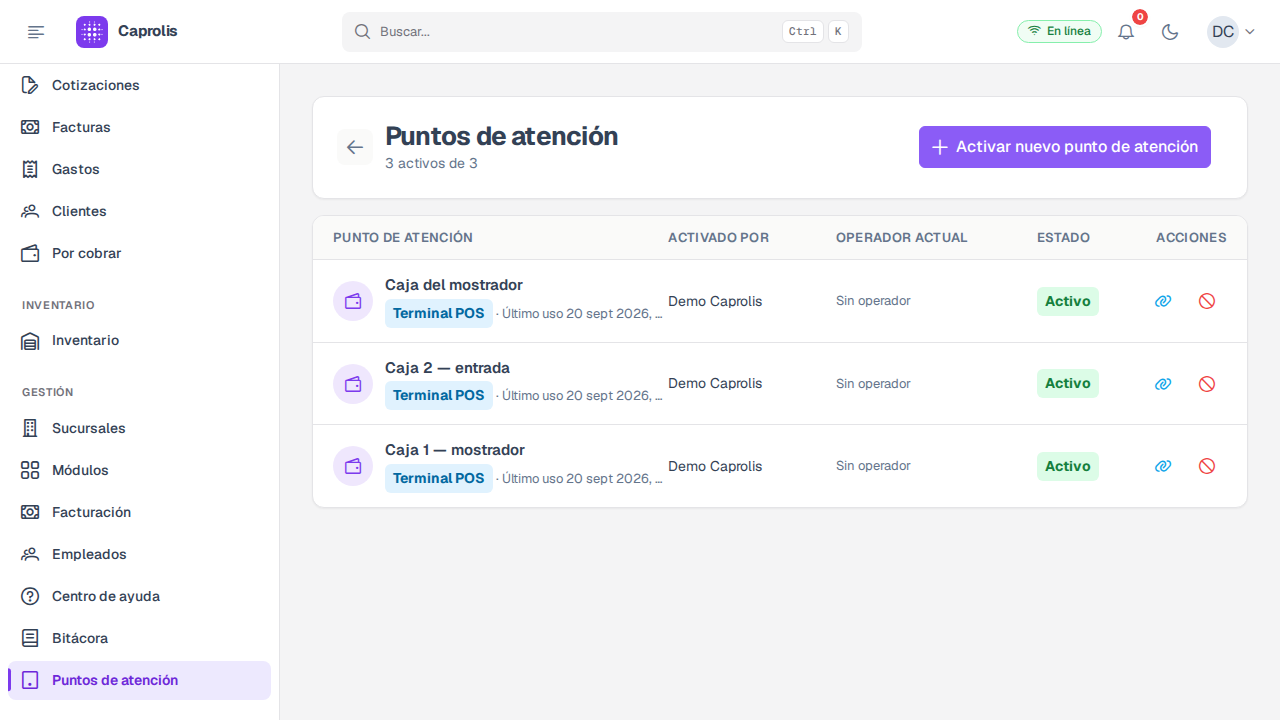
Entrá a Puntos de atención y tocá Activar nuevo punto de atención.
Elegí el Tipo de dispositivo: Terminal POS, Pantalla de Cocina, Tablet de Inventario o Tablet de Mesero.
Define qué app carga el equipo y qué roles pueden entrar en él.
Ponele un Nombre del dispositivo que entiendas al verlo en la lista.
Por ejemplo, Caja del mostrador o Caja de la entrada. Viene precargado con el modelo del aparato, que no dice nada.
Si el equipo va a facturar, elegí su Punto de emisión para facturar.
Es lo que mantiene sus correlativos separados de las otras cajas.
Tocá Activar. Aparece el código de vinculación, que vive quince minutos.
No es para anotarlo: es para usarlo ahora, en el equipo que estás autorizando.
En el teléfono o la tablet, abrí la app y tocá Tengo un código de mi negocio. Escribí el código con Ingresar código manual.
Si el equipo no tiene la app, el mismo diálogo trae un bloque **Modo navegador (sin app)** con un enlace para abrir en cualquier navegador.
El equipo queda autorizado y aparece el teclado numérico. Ahí entra cada empleado con sus seis dígitos.
El teclado va a seguir apareciendo cada vez que alguien cierre su turno. El equipo se autoriza una vez; las personas rotan todos los días.
Volvé a tu panel: el punto de atención aparece Activo y te dice quién lo está operando en este momento.
Cómo se ve