Empleados, roles y permisos
Qué ve y qué puede hacer cada rol, y por qué un cajero no puede anular una venta.
Qué vas a lograr
Vas a sumar a alguien a tu negocio con el rol correcto, entendiendo exactamente qué va a poder hacer y qué no, sin tener que configurar permisos uno por uno.
Paso a paso
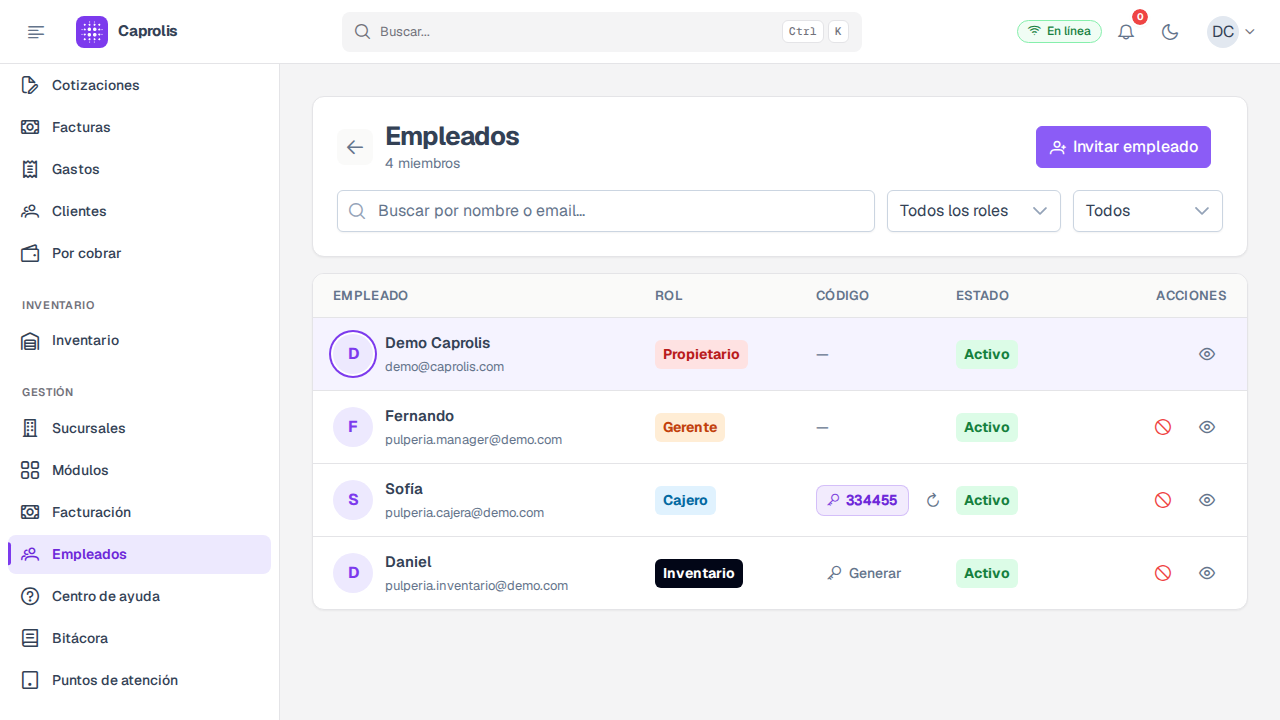
Entrá a Empleados desde el menú lateral. Vas a ver quién trabaja con vos, su rol y su estado.
Tocá Invitar empleado y cargá su correo y el rol que le corresponde.
Le llega la invitación, pone su contraseña, y entra ya con los permisos de ese rol puestos. No hay un paso extra de configuración.
Entrá a la ficha de un empleado para ver su Código de Acceso Rápido y sus Permisos del rol.
El código de seis dígitos es para entrar a un punto de atención desde el mostrador, no al panel desde una computadora. Por eso el propietario y el gerente no tienen.
Revisá la tabla de permisos. Una casilla con guion significa que ese rol no puede tener ese permiso, ni activándolo.
El cajero tiene Ver y Crear en Punto de Venta, pero Eliminar aparece con guion: un cajero no anula ventas. Es un control contra el fraude y vive en el gerente y el propietario.
Si alguien necesita hacer algo que su rol no permite, cambiale el rol con Guardar rol. No se agregan permisos sueltos.
Los permisos se actualizan a los predeterminados del rol nuevo.
Si alguien se va del negocio, borrá su código con Eliminar en su ficha.
No hace falta cambiarle la contraseña a nadie más: sin código, deja de entrar a los puntos de atención.
Cómo se ve